複数案件を同時に計測
別プロジェクトのタイマーは並行して走らせられます。同じ案件は二重に計上されないよう 1 本に保たれます。
別プロジェクトのタイマーは並行して走らせられます。同じ案件は二重に計上されないよう 1 本に保たれます。
複数本を計測中でも、いま注目したい案件をメイン表示に。残りは一覧から個別に一時停止 / 再開 / 停止できます。
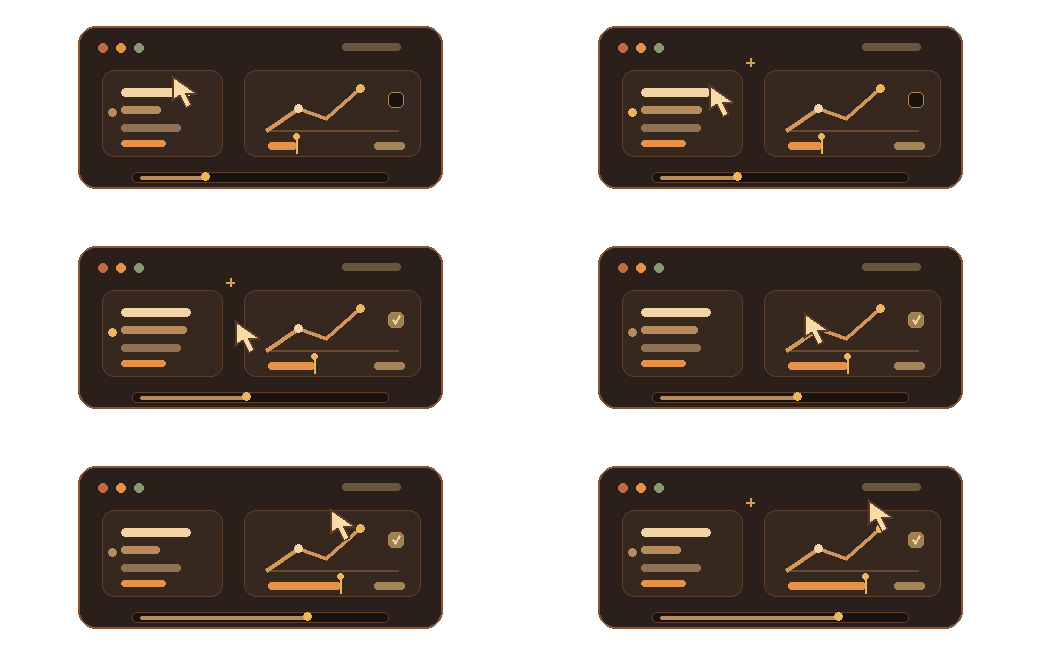
タイマー稼働中はワークルームを開き、経過時間、BGM、今日の予定をまとめて表示。作業に戻るたびに必要な情報だけを確認できます。
稼働ごとの作業内容を Markdown の自由記述で残せます (Solo Pro 以上)。提出 PDF にも反映されます。
ブラウザを閉じても、回線が落ちても、計測はクラウド側で続行。再アクセスすれば最新の経過時間が同期されます。
一時停止で打ち合わせや離席を切り出し、再開で続行。実績時間には中断分を含めずに計算されます。
タイマーを忘れた日も、開始 / 終了時刻と場所メモを入力すれば実績として残せます。
Workroom Focus
タイマーを開始したあとに開ける、稼働中専用の全画面ビューです。経過時間だけでなく、 BGM、音量、表示モード、この後の予定まで同じ場所で扱えるので、作業管理の確認で 画面を行き来する時間を減らせます。

Focus modes
集中モードは、同じタイマーを見せ方だけ変えて使えます。短い確認作業はシンプルに、 長めの作業はワークルームで落ち着いて、気分を変えたいときはレトロへ。どのモードでも 稼働中のプロジェクト、経過時間、一時停止、終了は同じ流れで扱えます。
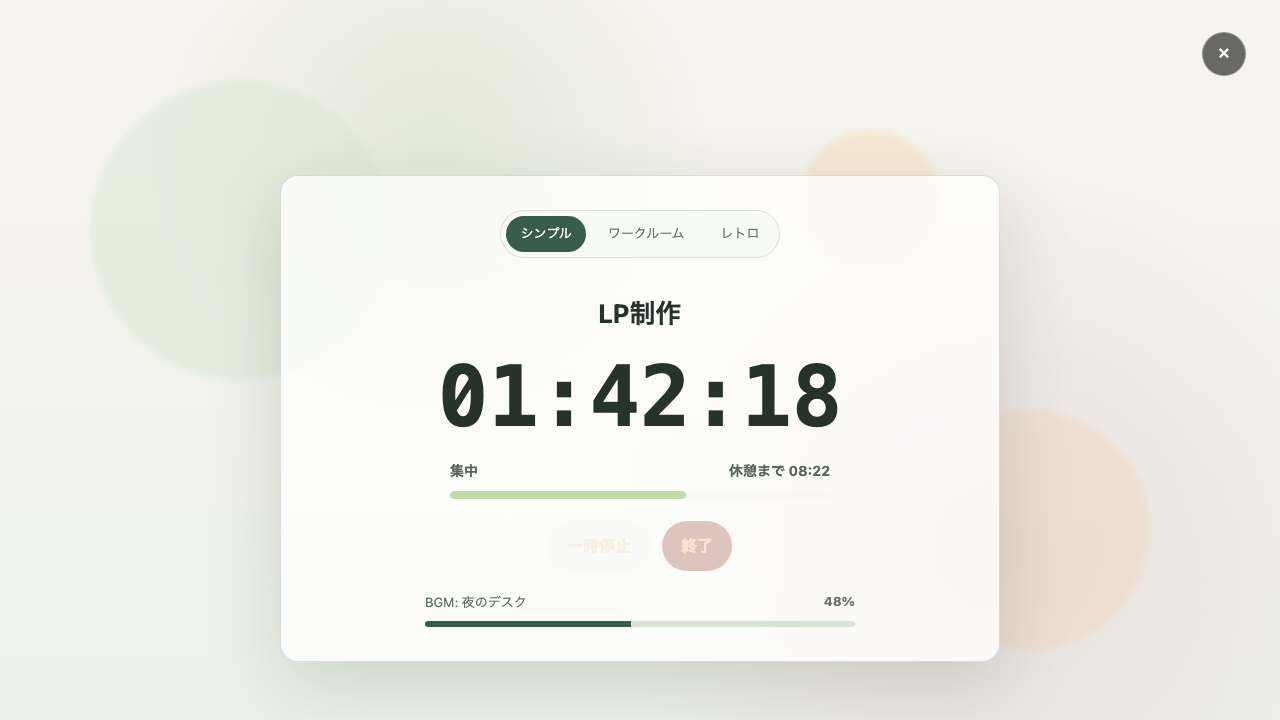
情報量を最小限にした、稼働時間の確認に集中するモードです。プロジェクト名、経過時間、 集中バー、一時停止、終了だけを前面に出します。
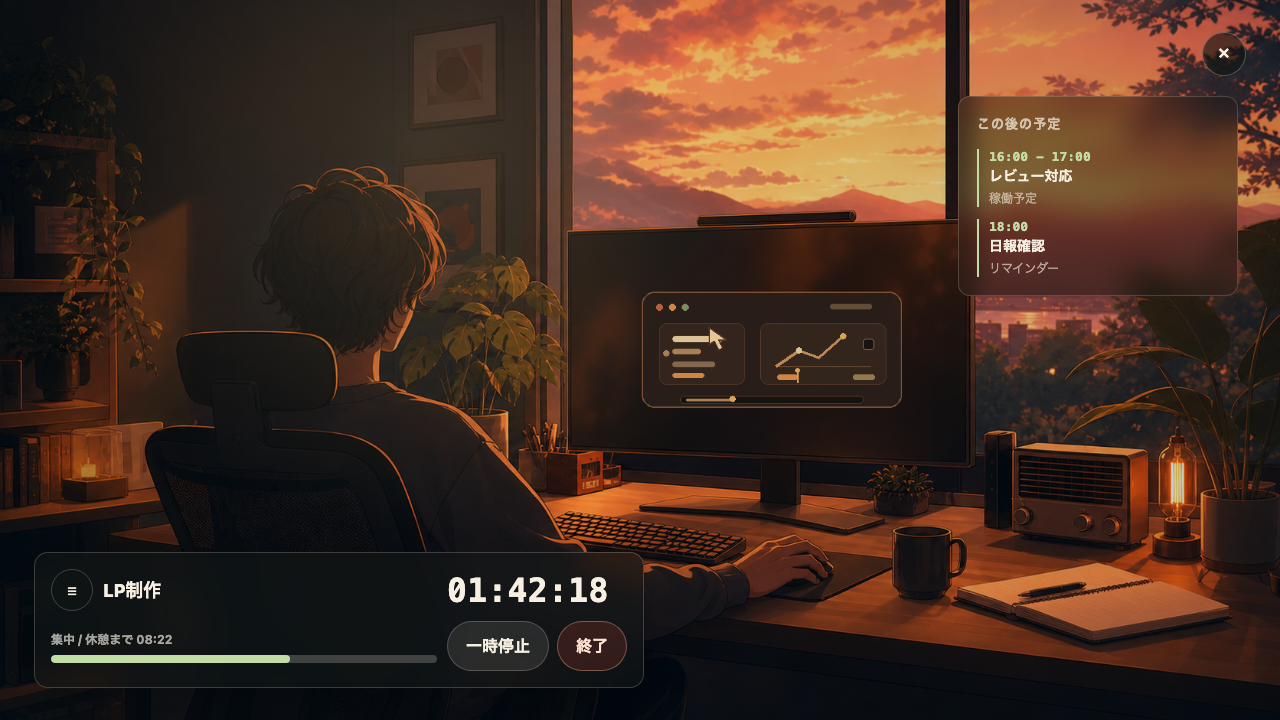
夕暮れの作業部屋をベースにした、長めの稼働向けの没入ビューです。画面内のGIF、 BGM、予定パネルを合わせて、たまに眺めても落ち着く作業環境にします。
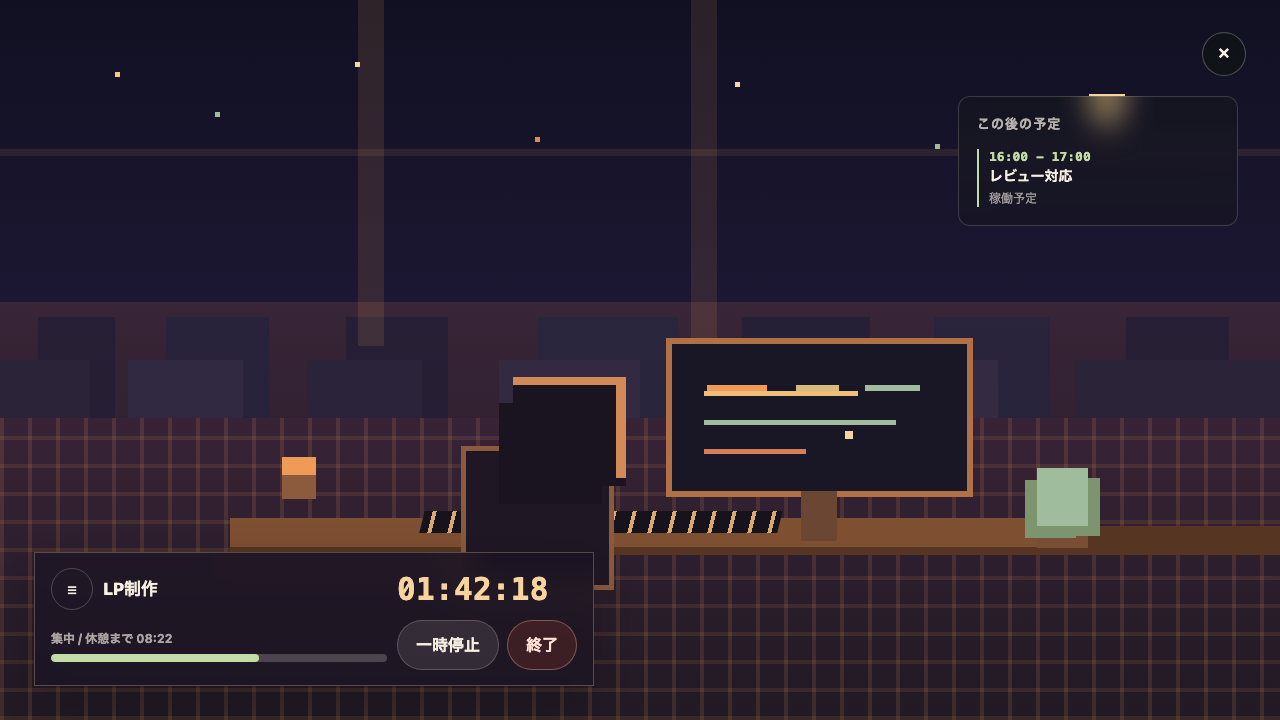
ドット絵風の全画面アニメーションで、気分を切り替えながら稼働を続けるモードです。 作業用の情報は左下にまとめ、背景の動きは控えめにしています。
プロジェクトを選んでタイマーを開始したら、作業に入る前に集中モードへ移動。 稼働中のプロジェクト名、経過時間、休憩までの目安を確認できます。
BGMのON/OFF、音源、音量をビュー内で調整。落ち着いたワークルーム、 最小限のシンプル表示、ドット絵風のレトロ表示を切り替えられます。
今日のこの後の予定や、すでに開始している予定を表示。停止するとBGMも止まり、 計測した時間は稼働実績として確認・保存へ進めます。
ダッシュボードからプロジェクトを選んで開始ボタンを押すだけで計測が始まります。プロジェクトはあとから紐付けることもでき、作業メモは同じ画面で残せます。
タイマー稼働中は、シンプル表示、ワークルーム、レトロ表示の集中ビューを切り替えられます。作業用BGM、音量、今日の予定を同じ画面で扱えるので、作業管理のために画面を行き来する回数を減らせます。
計測中の一時停止は記録に残しつつ、実績の計算からは自動で除外されます。1 分未満の計測には破棄を確認するダイアログが出るので、誤計測も慌てず処理できます。
外勤と内勤、メインの開発と差し込みの問い合わせ対応 — 並行する案件はそれぞれ別タイマーで同時に計測できます。同じ案件は二重計上を避けるため 1 本に保たれ、同時刻の稼働はスケジュール上でもレーン分割して横並びに表示されます。
稼働ごとの作業メモを、Markdown のフリーフォーマット本文として残せます。後から PDF や CSV で参照できるよう平文も併せて保持します。
Scenario
実際の利用シーンに当てはめると、こんな順番です。
FAQ
できます。別プロジェクトのタイマーは並行して走らせられ、同じ案件だけは二重計上を避けるため 1 本に保たれます。複数本を計測中でも、メイン表示する案件を切り替えながら、一覧から個別に一時停止 / 再開 / 停止できます。同時計測由来の重複は集計でも自動的に重複アラートの対象外になります。
タイマー稼働中にワークルームを開くと、稼働中のプロジェクト名、経過時間、作業用BGM、今日の予定を一画面で確認できます。シンプル表示、ワークルーム、レトロ表示を切り替えながら、作業管理に必要な情報だけを残せます。
Solo Pro 以上では、Markdown のフリーフォーマット本文として作業内容を残せます。記録は提出 PDF や CSV から参照できるよう平文も併せて保持されます。
はい。計測はクラウド側の時計をもとに動作するため、ブラウザを閉じても、PC をスリープしても、別のデバイスから再アクセスしても続きから経過時間が同期されます。
開始 / 終了時刻と場所、作業メモを入力すれば、過去日の実績として登録できます。タイマーを忘れた日も漏れなく記録できます。
含まれません。一時停止セッションは記録として残りますが、実績時間 (請求対象時間) からは自動で除外されます。